Как создать
страницу памяти —
шаг за шагом

Мы подробно расскажем, что подготовить заранее и как заполнить каждое поле. Это проще, чем кажется: основное можно заполнить за один раз, а фотографии, видео и воспоминания добавлять постепенно.

≈ 10 минутна основную информацию
5 обязательных полейостальное — по желанию
Можно дополнитьв любой момент позже

Что подготовить
заранее

Соберите сведения до того, как откроете форму — так вы заполните её спокойно, без пауз и поисков. Отмечайте, что уже готово: список запомнится в этом браузере.

Обязательное готово0 из 4

Без обязательных сведений страницу не получится сохранить. Всё необязательное можно добавить позже.

Основное обязательно

Чтобы страница была живой по желанию

Заполняем страницу памяти: 8 шагов

Справа у каждого шага — как это выглядит на сайте. Поля идут в том же порядке, что и в форме.

1

Войдите или зарегистрируйтесь

Нажмите «Создать страницу памяти» на сайте. Если вы ещё не вошли, сайт предложит войти или зарегистрироваться — страница будет привязана к вашему аккаунту, и только вы сможете её редактировать.

  • Созданные страницы всегда доступны в личном кабинете → «Памятные страницы».
  • Удобнее всего заполнять форму с компьютера, но всё работает и с телефона.
2

Фамилия, имя и отчество

обязательно

В первой строке формы три поля. Фамилия и имя обязательны, отчество — по желанию. Именно так человек будет подписан на странице памяти и в поиске.

  • Пишите полностью, без сокращений и инициалов.
  • Используйте букву «ё», если она есть в документах.
Если женщина меняла фамилию, укажите ту, под которой её знали последние годы, а девичью фамилию упомяните в биографии — так страницу найдут и старые знакомые.
3

Даты рождения и смерти

обязательно

Нажмите на поле — откроется календарь. Можно выбрать дату в нём или ввести с клавиатуры в формате дд.мм.гггг.

  • Для давних дат быстрее ввести год с клавиатуры, чем листать календарь.
  • По датам на странице показываются годы жизни.
4

Место захоронения

обязательно

Начните вводить название населённого пункта — после двух букв появится список подсказок. Обязательно выберите вариант из списка: рядом с названием указаны район и область, чтобы не перепутать одноимённые места.

  • Здесь указывается только населённый пункт. Точное место — участок, ряд, точку на карте — можно добавить на шаге 7.
  • Если нужного места нет в списке, попробуйте написать название короче или без «г.», «пос.», «с.».
Если просто напечатать название и не выбрать его из списка, при сохранении появится сообщение «Пожалуйста, выберите город из предложенного списка».
5

Биография

по желанию

Расскажите о человеке своими словами. Текст можно скопировать из документа Word — абзацы, жирный шрифт и списки сохранятся.

  • На панели редактора: заголовки, жирный и курсив, ссылки, списки, цитаты и таблицы.
  • Разбивайте текст на абзацы и добавляйте подзаголовки: «Детство», «Семья», «Работа» — так историю легче читать.
  • Случайно удалили текст — нажмите стрелку «Отменить» (Ctrl+Z / ⌘Z).
Не знаете, с чего начать? Где родился и вырос, кем работал, что любил, каким его помнят близкие, любимая фраза или поговорка. Даже несколько тёплых абзацев — уже очень много.
6

Фотографии и аудиозаписи

по желанию

Перетащите файлы в рамку с пунктирной границей или нажмите на неё, чтобы выбрать файлы на компьютере или телефоне. Можно выбрать сразу несколько.

  • До 30 файлов, каждый — не больше 25 МБ.
  • Подходят фотографии (JPG, PNG, HEIC и др.) и аудио — например, запись голоса, любимая песня или поздравление.
  • У каждого файла видна полоса загрузки. Лишний файл удаляется крестиком справа.
Старые бумажные фото можно переснять на телефон при дневном свете у окна, без вспышки — держите камеру ровно над снимком.
7

Дополнительные разделы

по желанию

Под загрузкой файлов есть пять кнопок. Каждая открывает свой раздел формы — нажимайте только те, что вам нужны. Всё это можно заполнить и позже.

Видео

Добавить видео
  • Сначала загрузите видео на видеохостинг — Rutube, VK Видео или другой популярный сервис.
  • Затем скопируйте адрес страницы с этим видео и вставьте его в поле.
  • Если ссылка подходит, справа появится превью — значит, всё верно.
  • Можно добавить подпись и несколько видео кнопкой «Добавить ещё одно видео».

Информация о мероприятии

Добавить информацию о мероприятии
  • Дата и время церемонии, место проведения, адрес, место захоронения.
  • Дополнительно — пожелания: «Просим приносить только живые цветы».
  • Блок показывается в рамке на странице и сам скрывается на следующий день после церемонии.

Место захоронения на карте

Место захоронения на карте
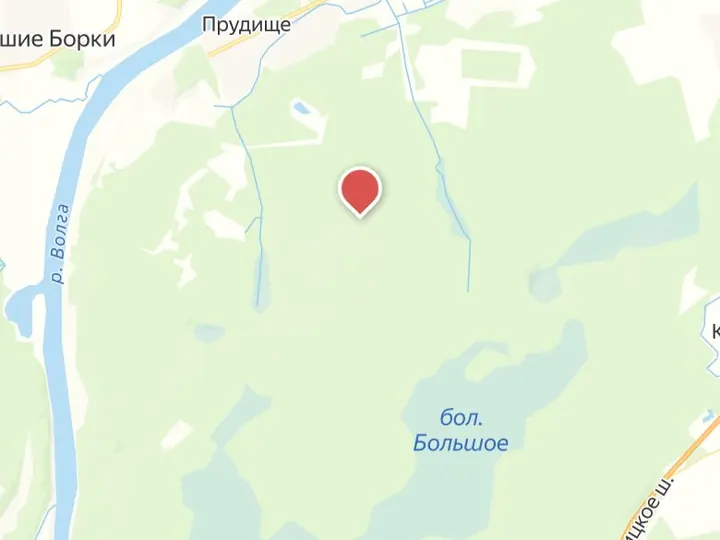
  • Карта откроется сразу на населённом пункте, который вы выбрали на шаге 4. Для уточнения есть поиск над картой.
  • Нажмите на карту, чтобы поставить метку. Метку можно перетащить точно на нужное место.
  • Есть координаты из навигатора? Нажмите «введите координаты вручную» и укажите широту и долготу, например 57.0118 и 40.9770.
  • В поле «Дополнительная информация» напишите, как найти могилу: участок, ряд, номер места, ориентиры.
Пример метки места захоронения на карте
Метка установленаУчасток 12, ряд 4, у центральной аллеи

Фото захоронения

Фото захоронения
  • До 4 фотографий памятника и места — чтобы родственники узнали его издалека.
  • Снимите общий план с ориентирами и крупный план надписи.

Помощь семье

Помощь семье
  • Укажите реквизиты: номер карты, счёт или телефон для перевода — близкие смогут поддержать семью.
  • Указывайте только свои платёжные реквизиты. Размещение реквизитов другого человека запрещено.
  • Ваши близкие будут предупреждены о необходимости переводить деньги только в том случае, если они лично знают получателя и уверены, что реквизиты принадлежат вам.
  • Отметьте галочку «Подтверждаю, что указанные платёжные реквизиты принадлежат мне».
8

Выберите доступ и нажмите «Создать страницу»

В конце формы выберите, кто сможет открыть страницу:

  • Доступно по ссылке — страницу увидят все, с кем вы поделитесь ссылкой или QR-кодом.
  • Приватное — для просмотра нужен код доступа. Не забудьте отправить этот код родственникам и друзьям, иначе они не смогут открыть страницу.
Код доступа всегда можно посмотреть или изменить в личном кабинете. Тип доступа тоже можно поменять в любой момент.

Кнопка «Создать страницу» находится в самом конце формы. Перед нажатием быстро проверьте:

  • правильно ли написаны ФИО и даты;
  • выбрано ли место захоронения из списка;
  • у всех файлов закончилась загрузка.

Показалось сложно? Оформим страницу за вас

Нет времени или сил разбираться с формой — это нормально. Передайте нам фотографии, видео и воспоминания, а наш специалист соберёт страницу памяти бережно и аккуратно.

Всё сделает специалист

Вы просто отвечаете на вопросы анкеты и прикладываете материалы. Заполнять форму и разбираться в полях не нужно.

Видео загрузим сами

Пришлите ролики по почте — мы сами разместим их на видеохостинге и добавим на страницу.

Поможем с текстом

Оформим биографию по вашим материалам, подберём главную фотографию и предложим короткую надпись к ней.

Последнее слово за вами

Готовую страницу мы отправим вам на проверку и опубликуем только после вашего согласия.

Заказать помощь в оформлении

Стоимость оформления — 1 990 ₽. Публикация оплачивается отдельно по выбранному тарифу.

Страница создана. Что дальше?

Страница памяти — не разовый документ. Её можно дополнять годами, вместе со всей семьёй.

Дополняйте

Нашли новые фотографии или вспомнили историю? Откройте страницу в личном кабинете и отредактируйте её в любой момент.

Мои страницы

Пригласите близких

Отправьте ссылку родственникам и друзьям — они смогут оставить свои воспоминания в «Книге памяти».

Как это работает

Разместите QR-код

У каждой страницы свой QR-код. Его можно нанести на табличку памятника или памятную карточку.

Таблички и услуги

Несколько советов от нас

01

Не стремитесь сделать всё сразу

Заполните основное и создайте страницу. Фотографии, видео и истории легче собирать постепенно — и вместе с родственниками.

02

Пишите так, как рассказали бы

Живые детали — любимое блюдо, привычка, фраза — говорят о человеке больше, чем перечень дат и должностей.

03

Подписывайте фотографии

Год и место в названии файла («дача_1985.jpg») помогут через много лет понять, что на снимке и кто рядом.

Что-то не получается?

Напишите нам через кнопку «Написать нам» в правом нижнем углу на viamemoria.ru — мы поможем заполнить страницу.

Связаться с нами

Частые вопросы при заполнении

Да. Обязательны только фамилия, имя, даты рождения и смерти и населённый пункт захоронения. Биографию, фото, видео, карту и остальное можно добавить потом — страница всегда остаётся редактируемой.

Населённый пункт нужно выбрать из выпадающего списка подсказок — недостаточно просто напечатать название. Начните вводить название и нажмите на нужный вариант. Если его нет в списке, попробуйте написать название короче или напишите нам.

Фотографии и аудиофайлы — до 30 штук, каждый размером до 25 МБ. Отдельно можно загрузить до 4 фотографий захоронения. Видео добавляются ссылками на Rutube, VK Видео и другие видеохостинги.

Откройте документ, выделите текст (Ctrl+A), скопируйте (Ctrl+C), щёлкните в поле «Биография» и вставьте (Ctrl+V). На Mac — ⌘A, ⌘C, ⌘V. Абзацы, жирный шрифт, курсив и списки сохранятся.

Это зависит от выбранного типа доступа. «Доступно по ссылке» — страницу увидят те, с кем вы поделились ссылкой или QR-кодом. «Приватное» — для просмотра нужен ещё и код доступа; его всегда можно посмотреть или изменить в личном кабинете. Редактировать страницу может только её владелец — тот, кто её создал.

Блок с информацией о церемонии автоматически скрывается на следующий день после указанной даты, чтобы на странице оставалась только память о человеке.

Проще всего — стоя у могилы, открыть на телефоне Яндекс Карты или Google Maps, нажать на синюю точку своего местоположения и скопировать координаты. Затем на ViaMemoria выберите «введите координаты вручную» и вставьте широту и долготу.

Всё готово, чтобы начать.
Память ждёт своего места.

Начните с главного — имени, дат и пары тёплых слов. Остальное добавится со временем, вместе с теми, кто его помнит.

Создать страницу памяти
  • Около 10 минут
  • Можно дополнить позже
  • Вместе с семьёй
  • Доступ по ссылке или по коду
  • Поможем, если что